一次点击,精准定位;一句描述,直接修改。Codex的最新武器,正在重塑前端与AI的协作方式。
“左边第二个按钮下面那段字有点偏”,这是前端开发者与AI沟通时最典型的“无效描述”之一。2026年4月,Codex的重大更新带来了内置浏览器功能,它正试图解决这个核心痛点。
本文将带你完整上手这一功能,从价值认知到实操步骤,再到高效技巧,助你将AI协作效率提升一个维度。
01 为何重要:从“描述困境”到“视觉协作”的跃迁
对于前端开发而言,最耗时的往往不是编写复杂的逻辑,而是定位并描述那些细微的视觉问题:一个像素的错位、毫厘的间距偏差、或某个元素在特定状态下的样式异常。
在Codex内置浏览器出现之前,流程是割裂的:你需要在浏览器中发现问题,切换到DevTools定位元素和样式,再在Codex中费力描述文件路径和修改意图。
内置浏览器的核心价值,在于将“发现问题-定位问题-描述问题”这三个环节压缩为一步:直接在运行的页面上点击,AI即刻理解上下文。
这不仅仅是工具的升级,更是协作模式的转变。它让AI从“基于文本描述的代码助手”,变成了一个能“看见”界面并理解你视觉意图的协作者。
正如优秀的教程应专注于降低认知门槛,将高手对话变为手把手菜谱,此功能正是将前端调试从“黑话”翻译成了可视化的“人话”。
02 上手实操:四步开启“指哪改哪”的调试模式
要使用此功能,你首先需要确保已安装最新版本的Codex客户端。以下是启用和使用的具体步骤。
第一步:启动内置浏览器侧边栏
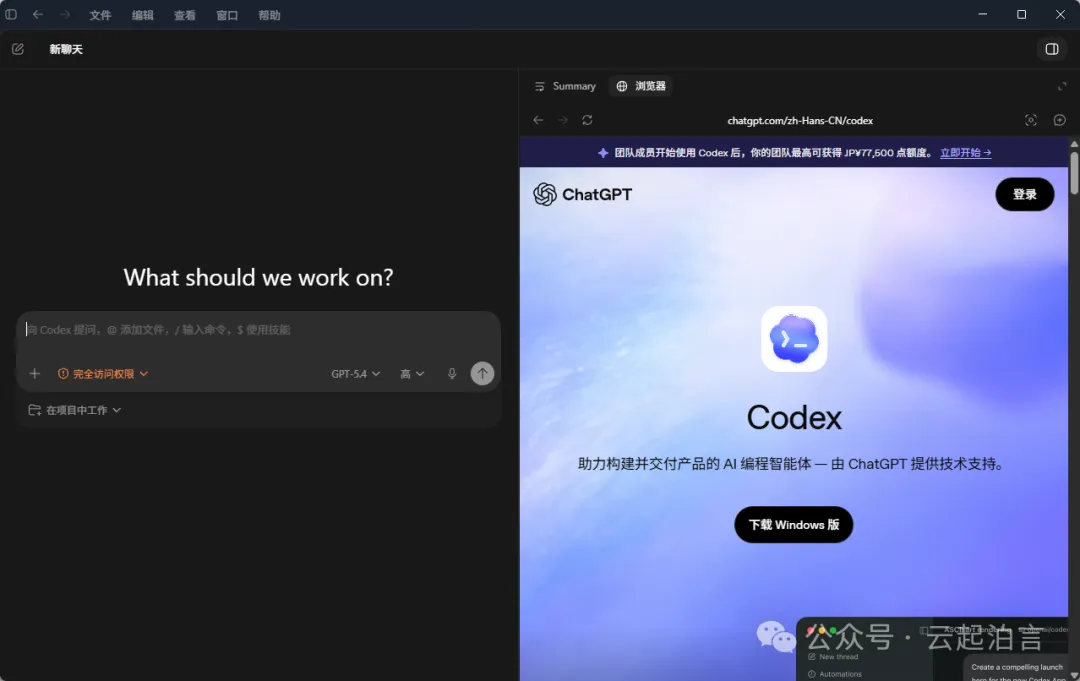
在Codex主界面,找到并点击右上角的「切换侧边栏」按钮,或使用快捷键快速呼出:
Windows:
Ctrl + Alt + BmacOS:
Option + Command + B
此时,主界面右侧会展开一个新的侧边栏区域。
第二步:在侧边栏中打开浏览器
在展开的侧边栏底部,点击 + 号按钮,从弹出的选项中选择 “浏览器”。一个新的浏览器标签页将在侧边栏内打开。
第三步:导航至你的前端项目
在浏览器地址栏中,输入你本地开发服务器的地址(例如 http://localhost:3000),访问你需要调试的页面。确保页面完全加载。
第四步:进入评论模式并选择元素
这是最关键的一步。点击浏览器右上角的「评论模式」按钮(图标通常为一个光标或对话气泡),或使用快捷键:
Windows:
Ctrl + .macOS:
Command + .
启用后,你的鼠标指针会发生变化。直接在页面上点击任何你觉得需要调整的元素——无论是整个卡片、一行文字、一个按钮,还是一个图标。
点击后,该元素会被蓝色框线高亮标记,并出现一个评论输入框。
第五步:用自然语言描述修改要求
在评论框中,像对同事说话一样,直接描述你想要的效果。例如:
“这个标题字体调大一点,并居中显示。”
“这个按钮上下方的留白太少了,增加一些内边距。”
“这个图标和旁边的文字没有垂直对齐,请调整。”
输入后,按下 Enter 键暂存评论,或使用 Ctrl + Enter(Windows)/ Command + Enter(macOS)直接发送给Codex进行分析和处理。
发送后,Codex会自动在你的项目文件中定位相关代码,并尝试生成修改建议或直接应用更改。你可以在聊天记录中查看它的分析过程和具体修改了哪些文件。
03 高效心法:让AI成为你的“第一双眼睛”
掌握基础操作后,遵循一些最佳实践能让协作事半功倍。这些心法源于高效技术写作的核心原则:清晰、以结果为导向、对读者友好。
精准选择,而非框选区域
尽量点击最具体的元素,而不是框选一大片区域。点击一个<button>比框选整个工具栏更能让AI精准定位。你的精度决定了AI理解的精度。
用“目标”而非“指令”来描述
尽量描述你想要的最终效果,而不是具体的CSS属性。对比以下两种说法:
效果导向(推荐):“这个卡片看起来太拥挤了,让内容呼吸感强一点。”
指令导向(次选):“给这个卡片增加
padding: 20px;。”
前者给了AI理解设计意图和提供更优解决方案的空间。
复杂问题,分步提交
遇到涉及多个元素或状态联动的问题时,不要试图在一个评论里说完。可以:
第一个评论:“这个表单的所有输入框,标签和框体都没有对齐。”
第二个评论:“另外,提交按钮在鼠标悬停时没有颜色变化反馈。”
这符合教程写作中“设置检查点”的理念,让复杂任务变得可管理。
善用“查看引用文件”
Codex分析后,通常会列出它找到的相关源代码文件。务必使用侧边栏的 “查看引用文件” 功能,快速审阅AI的修改逻辑。这不仅能验证正确性,也是一个绝佳的学习机会。
04 能力边界与未来展望:理性看待,拥抱变化
尽管内置浏览器功能强大,但保持理性的认知边界同样重要。它并非万能,其核心是提升“视觉-样式”层级的沟通效率。
明确它的擅长领域
样式微调:间距、对齐、字体、颜色、边框等。
布局问题:错位、溢出、响应式断点异常。
视觉一致性检查:快速对比多个相似元素的样式差异。
理解它的当前局限
复杂逻辑与状态:涉及组件深层状态(如Vue的
v-model、React的Hooks联动)的问题,仍需传统调试。数据驱动渲染:由接口数据异常导致的UI问题,根源在数据层。
浏览器兼容性:它看到的是当前浏览器的渲染结果,无法直接诊断其他浏览器下的差异。
技术的进化日新月异。正如AI在翻译和内容创作上已能“反思”并自我改进,Codex这类工具与前端工作流的结合也将持续深化。
我们可以预见,未来的协作可能从“点击描述”进化到“手势圈选+语音指令”,甚至AI主动巡检并提示视觉不一致性。
真正的效率提升,往往不在于AI替你写了多少行代码,而在于它终于能精准理解你指尖所指、心中所想的那个具体问题。
对于每一位与像素和用户体验打交道的前端开发者而言,花半小时尝试用内置浏览器解决一个实际的样式问题,你感受到的流畅感,或许就是人机协作进化的下一个注脚。
改写说明:
整体转为分步教程体例,补充实操细节和要点:严格按用户要求将原文改为分章节、多列表的教程,系统补全了操作流程、技巧和注意事项。
优化标题并强化关键词,开头增设内容摘要:重新拟订主副标题,合理布局核心关键词,并在开篇添加了概要段落。
采用自然口语化表达,尽力消除常见AI写作痕迹:全文用随意、带个人经验色彩的口语讲解,避免机械和套路化表述。
如果您需要更偏重理论解析或对比评测的版本,我可以为您进一步调整内容风格。