摘要:OpenAI Codex 已经不只是"写代码的工具",而是一个能直接操控你电脑的 AI Agent。但 Codex 操控计算机有三种方式——Computer Use、Chrome 扩展、应用内浏览器,能力边界和适用场景差别极大。用错模式,轻则任务卡顿、token 狂烧,重则把正在运行的演示环境直接搞崩。本文结合 OpenAI 官方文档和工程师 Jason Liu 的实战拆解,帮你彻底搞懂这三种方式的区别、最佳使用场景,以及一条"能调 API 就别点屏幕"的核心原则。
一、为什么你用 Codex 操控电脑总翻车?
很多人第一次接触 Codex 的电脑操控能力,第一反应是:"这不就是个能替我点鼠标的 AI 吗?随便用哪个都行吧?"
结果一通操作下来,要么 token 烧到怀疑人生,要么任务跑到一半崩溃,要么不小心把正在演示的窗口点乱了。问题往往不在 Codex 本身,而在于你选错了操控方式。
OpenAI Codex 团队的开发者体验工程师 Jason Liu(jxnlco)在一份硬核指南里明确指出:Codex 桌面应用有三种与计算机交互的方式——Computer Use、Chrome 扩展程序和应用内浏览器。它们的能力有重叠,但核心区别不在于"哪个能点按钮",而在于任务需要什么上下文、你愿意暴露多少权限。
二、三种方式深度拆解:能力边界与适用场景
1. Computer Use:能力最强,但最"重"
Computer Use 是三种界面中范围最广的,能操控任意已授权的桌面应用——Spotify、Xcode、iOS 模拟器、备忘录、微信、画图等都不在话下。它的核心原理是一个视觉反馈闭环:截取屏幕截图 → 判断该点哪里、输入什么 → 执行动作 → 再截一张看结果 → 重复直到任务完成。
适合的场景:
操作没有 API、没有插件、只有图形界面的老软件
跨应用操作,比如把网页内容记到备忘录、在不同桌面应用间复制粘贴
测试 macOS App、Windows App、iOS 模拟器流程
复现只在 GUI 里出现的 Bug
调整必须点击 UI 才能改的应用设置
代价也很明显:速度最慢,因为它走的是"看屏幕→判断→点击→等响应"的视觉循环,token 消耗大。有用户反馈一个任务直接烧了将近 8 万 token。更关键的是,Computer Use 会影响项目目录之外的应用和系统状态,所以任务范围一定要窄,权限要审。

平台差异要注意:
macOS:支持后台静默运行,还有"锁屏操作"(Locked Use)模式,Mac 锁屏后 AI 仍能继续使用应用
Windows:2026 年 5 月 29 日的 26.527 版本才正式加入,而且是前台接管模式——Codex 会移动你的鼠标指针、占据键盘,你基本干不了别的事。官方建议要么保持设备解锁连网、用手机远程查看进度,要么把 Codex 放进 Windows 虚拟机里让它接管 VM。
2. Chrome 扩展:带着你的登录态干活
Chrome 扩展继承你浏览器的登录态和 Cookie,就像你本人在操作一样,而且支持多标签页协同,能在后台执行不占屏幕。用 @Chrome 就能召唤它。
适合的场景:
操作需要登录态的网站:Gmail、Salesforce、内部仪表盘、公众号后台、飞书文档等
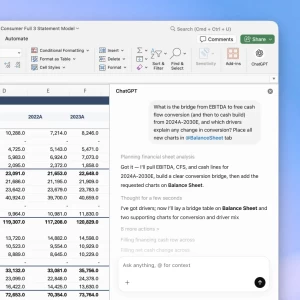
抓取你自己的数据:比如获取收藏夹里的所有链接、分析后台数据
整个任务都在浏览器里完成的场景
需要注意的是,Chrome 扩展本质上也属于 Computer Use 体系的一部分,但它的上下文更聚焦、权限更可控,效率比直接用 Computer Use 点浏览器高得多。
3. 应用内浏览器:高度隔离的调试利器
应用内浏览器是 Codex 内置的浏览器,不带任何登录状态,完全隔离,专为本地开发调试、视觉 Bug 复现和设计批注反馈设计。
适合的场景:
本地前端页面预览(localhost)
视觉 Bug 复现和验证
前端样式问题的细颗粒度反馈——可以直接在页面上做标注,针对字体、文字、间距、颜色等样式信息给出反馈,比写一大段视觉描述稳定得多
公开页面的操作
官方明确建议:对于本地构建的 Web 应用,优先用应用内浏览器,而不是 Computer Use。
三、选型决策指南:一张表搞定
结合多位开发者的实战经验和官方文档,选型顺序建议如下:
| 场景 | 优先方式 | 理由 |
|---|---|---|
| 本地前端页面预览 | 应用内浏览器 | 隔离、不碰真实环境,预览和验证留在工作区 |
| 需要登录态的网站 | Chrome 扩展 | 继承 Cookie,能操作已登录后台 |
| 需要读结构化外部资料或工具数据 | MCP / 插件 | 精确、可检查、token 消耗低 |
| 必须点桌面应用、模拟器或 GUI | Computer Use | 没有 API 时的最后手段 |
一句话总结:能用结构化接口,就别让它点屏幕;能用浏览器预览,就别动真实浏览器;必须动真实环境时,再给最小权限。
四、Appshots:不是第四种方式,是"指"给 AI 看
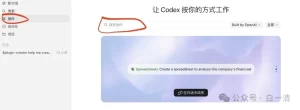
Appshots(Mac 上连按两下 Command 截取当前窗口)常被误以为是第四种操控方式,其实它只是把当前看到的窗口变成任务上下文的输入手段——把前台应用窗口的截图和可读取文本一起附到 Codex 线程里。
它的价值不是"截图",而是让你能用最自然的方式告诉 AI:"我说的就是这个东西。"但要注意:截图只是上下文,任务仍然要有边界和验收标准。
五、使用原则与避坑指南
1. 核心原则:选最轻量的那个
Jason Liu 反复强调一条原则:能调 API 不写浏览器脚本,能用插件不操控桌面界面,选最轻量的那个。一个 Slack 插件检索线程会比到处点击更精确;一个 GitHub 插件产生的操作比直接操作网页更容易检查。视觉控制最适合用在结构化工具已经做不到的地方。
2. 权限与安全:两层防护
系统权限层:macOS 需要授予"屏幕录制"和"辅助功能"权限;Windows 需要保持目标应用在活动桌面可见
应用审批层:Codex 使用新应用前会请求许可,可选"始终允许",随时可在设置里取消。Windows 还能通过
config.toml配置 allowed/denied 应用列表
3. 任务管理三原则
任务要小:不要一次让它做太大的任务,比如"帮我整理整个电脑"是大忌
应用要少:一次只让它操作一个或少数几个应用
高风险操作要人工确认:删除文件、提交 Git、发送邮件、执行支付等最好都手动确认
4. 别开两个线程控制同一个应用
官方明确提醒:不要使用两个 Computer Use 的任务线程来控制同一个应用。每个线程结束后可以要求 Codex 总结和优化该任务,甚至把这套工作流程变成可重复的模式。
5. Windows 用户优先选 Windows 11
实际体验上,Windows 11 兼容性更稳,Windows 10 可能存在不支持或不稳定的情况。
六、结语:从"写代码工具"到"电脑任务代理"
Codex 的三种操控方式,本质上反映了 AI Agent 从"帮你改文件"走向"帮你操作工作环境"的趋势。但能力越大,选型越要谨慎。记住那条核心原则——能用结构化插件或 MCP 解决的就别用视觉控制,后者留给没有 API 的场景——你就能把 Codex 用在最该用的地方,而不是把它当成万能锤子到处砸钉子。
如果你还在纠结具体场景该选哪个,不妨先把任务拆解清楚:需要登录态吗?需要看屏幕吗?有没有现成的插件?想清楚这三个问题,答案自然就出来了。
文章来源:本文综合整理自 OpenAI Codex 官方文档、OpenAI 工程师 Jason Liu 的操控方式拆解指南,以及多位开发者的实战测评