摘要:本文是一份面向中文开发者的OpenAI Codex实战教程。我们将抛开晦涩的概念,直接带你从零开始,完成Codex的安装、授权、基础配置,并深入其核心功能——多Agent并行、Skill技能库与MCP工具集成。无论你是想替代降智的Claude,还是寻求真正的工程级AI编程搭档,这份指南都将帮你把Codex变成你电脑里最得力的“虚拟工程师”。
一、Codex到底是什么?你应该选择哪种形态?
别再被复杂的术语绕晕了。简单说,Codex是OpenAI推出的AI编程代理,它和GitHub Copilot这类代码补全工具完全不同。Copilot是“副驾驶”,在你写代码时提建议;而Codex更像一个可以独立工作的“虚拟软件工程师”,它能理解你的整个项目上下文,主动去读代码、改文件、运行测试、修复Bug,甚至帮你创建Pull Request。
目前,Codex主要以四种形态存在,你可以根据习惯选择:
CLI(命令行版):最经典、最灵活的方式。通过终端安装,直接在项目目录里与它对话,适合喜欢命令行工作流、进行快速迭代和调试的开发者。安装通常只需一行命令:
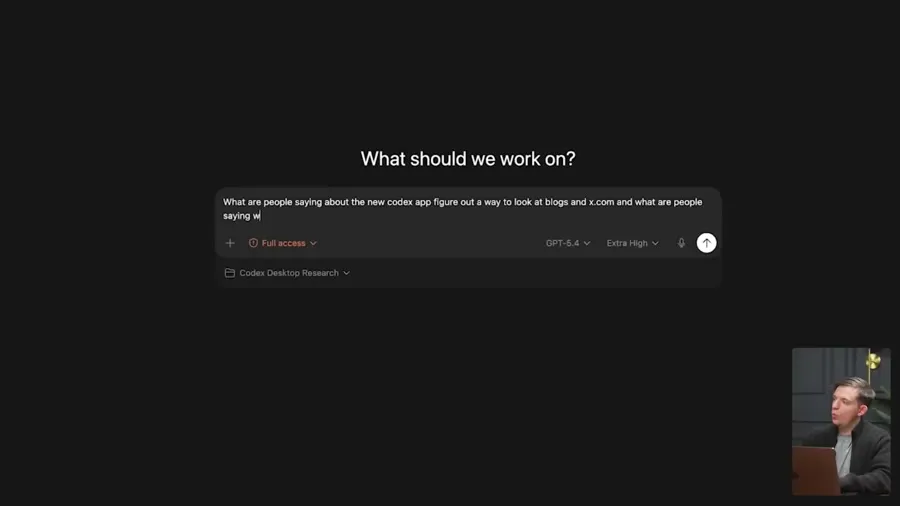
npm install -g @openai/codex。桌面应用(App):2026年推出的重磅产品,目前支持macOS和Windows。它的核心优势是多Agent并行和原生Git Worktree支持,允许你同时开展多个开发任务(如一个写功能、一个修Bug),且互不干扰,堪称“指挥中心”。
IDE插件:可安装在VS Code、Cursor等编辑器中。好处是与编码环境深度集成,引用文件、查看代码高亮更直观,适合在编写代码时进行高频、碎片化的交互。
云端(Cloud):任务在OpenAI的云容器中运行,不消耗本地资源,适合处理耗时很长的复杂任务或后台自动化,通常包含在ChatGPT付费订阅中。
给新手的建议:如果你追求开箱即用和强大的多任务管理,直接从桌面应用开始。如果你是终端控,喜欢轻量、可脚本化的体验,CLI版本是你的不二之选。两者并不冲突,很多老手会混合使用。
二、第一步:搞定安装、授权与基础配置
1. 安装与环境准备
系统要求:主流系统都支持。macOS 11+, Windows 10/11(建议配WSL 2), Linux(如Ubuntu 20.04+)。需要至少4GB内存(推荐8GB以上)。
前置依赖:确保已安装 Node.js (≥ v18) 和 Git。这是CLI版本运行的基础。
安装命令:
CLI全局安装:打开终端,运行
npm install -g @openai/codex。如果网络慢,可先切换npm国内镜像源。桌面应用:前往OpenAI官网Codex页面下载对应系统的安装包直接安装即可。
2. 关键一步:登录授权
安装后,运行 codex 命令或打开桌面应用,会提示你授权。这里有两条主流路径,千万别搞混:
路径A:使用ChatGPT订阅账号(推荐个人用户)
如果你已有ChatGPT Plus、Pro等付费订阅,Codex的功能已包含在内。选择此方式,会自动弹出浏览器让你用ChatGPT账号登录完成OAuth授权,最简单省事。路径B:使用OpenAI API Key
这适合需要精确控制用量、或使用团队API密钥的场景。你需要一个格式为sk-xxx的API Key。请注意:ChatGPT订阅账号和API Key是两套独立的计费体系,开通Plus不代表API免费。
3. 基础配置:让Codex更懂你
Codex的强大之一在于其高可定制性,核心配置文件是 ~/.codex/config.toml(Windows在 C:\Users\<用户名>\.codex\)。
你可以在这里进行一些关键设置,例如:
切换模型与性能档位:可以指定使用
gpt-5.4等模型,并设置model_reasoning_effort为low(最快)、medium(平衡)或high(最强思考)。接入国产或第三方模型:Codex支持通过配置
base_url和api_key_env环境变量,接入智谱GLM等国内大模型API,增加灵活性。配置MCP工具:这是扩展Codex能力的核心,下文会详述。
三、核心实战:像高手一样使用Codex
配置好后,才是乐趣的开始。以下技巧能让你效率倍增。
1. 理解工作模式:项目(Project)与对话(Chat)
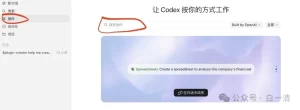
尤其是在桌面应用中,所有工作都以项目为单位组织。创建项目时,你需要指定名称、本地路径和权限级别(只读、可编辑文件、可执行命令)。在一个项目下,可以开启多个对话,每个对话都是一个独立的Agent线程。你可以随时Fork(分叉)某个对话,尝试不同的实现思路,而传统IDE插件很难做到这一点。
2. 掌握核心命令与功能
无论是CLI还是插件,一些内置命令能极大提升体验:
/init:扫描当前目录,生成一个AGENTS.md文件。这个文件是项目的“说明书”,用于定义代码规范、架构约束,让Codex更懂你的项目。/compact:压缩过长的对话上下文,节省token。/new:清空当前对话记录,重新开始。/approvals:调整Codex的执行权限模式,例如设置为“每次执行前询问”,增加可控性。/mcp:列出所有已安装并可用的MCP工具。
3. 扩展能力边界:Plugin, Skill 与 MCP
这是Codex生态的精华所在,也是它被称为“AI编程操作系统”的原因。
Plugin(插件):连接外部服务的桥梁。例如配置Gmail插件后,你可以直接让Codex“给客户发一封项目进度邮件”。
Skill(技能):可复用的Prompt工作流模板。你可以把“分析YouTube视频并总结”、“生成标准格式Word文档”等重复性工作封装成Skill,之后通过
/skillname一键调用。你甚至可以把自己打磨好的Skill发布到市场变现。MCP(模型上下文协议):这是Codex官方支持的插件机制,能让AI直接操作数据库、Excel、搜索引擎等。常用MCP服务包括:
Context7:为AI提供最新的代码文档和API说明,避免“幻觉”。
Serena:提供强大的语义代码检索和符号级编辑,对大型仓库重构尤其有用,且操作链路可视化,更可信。
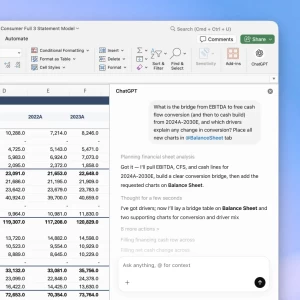
Excel MCP:让Codex直接读取、分析和修改表格文件。
DuckDuckGo:赋予AI网络搜索能力。
4. 多Agent并行实战技巧
当你需要同时推进多个任务时(比如一边开发新功能,一边修复旧Bug),桌面应用的多Agent能力就凸显出来:
为每个任务创建独立的Chat:利用Git Worktree隔离,互不冲突。
善用截图和参考图沟通:直接对Figma设计稿截图,告诉Codex“修改这个按钮的颜色”,比文字描述高效十倍。做UI时,务必提供“Apple官网”这类高质量设计作为参考,避免产出过时样式。
在Prompt中串联Skill:例如:“请先用
/youtube-researcher技能调研这个主题,然后用/word-doc技能生成一份分析报告。”
四、总结与行动建议
Codex的出现,标志着一个从“人与AI聊天”到“人同时调度多个AI Agent”的范式转变。它不再是一个工具,而是一个可定制、可扩展的编程伙伴生态系统。
给你的行动清单:
立即尝试:如果你有ChatGPT付费订阅,今天就去下载桌面应用或安装CLI,体验权限控制下的文件修改。
从小事封装:将你日常任何一个重复的、规则明确的开发任务(如生成特定类型的组件、跑一套标准的测试命令)尝试封装成一个自定义Skill。
探索一个MCP:从安装“Context7”或“Excel MCP”开始,亲眼看看AI如何调用外部工具。
阅读官方文档:本文是入门指南,深入使用时,
AGENTS.md的编写和config.toml的高阶配置是成为Codex高手的关键。
未来的开发者,可能不仅是代码的撰写者,更是AI工作流的设计师与调度者。Codex,就是你进入这个新世界的最佳入口之一。