【摘要】 随着 ChatGPT-image-2.0 与 GPT-5.5 的重磅发布,OpenAI 在多模态与逻辑推理双赛道再次秀肌肉。借着这股东风,自家旗下的 AI 编程智能体工具 Codex 也迎来了高光时刻。本文将从“渣男式”工具切换心理出发,直击国内开发者最痛的网络环境痛点,详细拆解 Codex 的三大端安装流程(桌面端/CLI/IDE)、订阅机制与避坑指南,并深入探讨 AGENTS.md 约束、语音写代码、多智能体协同等高阶玩法。不论你是想从 Cursor 跳船,还是纯小白尝鲜,这篇保姆级实战指南都能帮你接住这波 GPT-5.5 的红利。
一、风向变了:从 Cursor 到 Codex 的“渣男”自白
最近 OpenAI 给业界扔了两颗炸弹:ChatGPT-image-2.0 和 ChatGPT 5.5,分别在图像生成与逻辑推理上卷到了行业天花板。作为一个之前信誓旦旦要把 Cursor 当主力开发工具的码农,我转头就投入了 Codex 的怀抱。果然,搞技术的人忠诚度最低,我自己都想骂自己一句“渣男”。
但话糙理不糙,谁会把职业生涯绑定在一辆战车上?优秀的工具必须雨露均沾,这是互联网人的生存本能。Codex 已经不是当年那个只会补全代码的“副驾驶”了,现在的它更像是一个能替你读代码、改代码、跑命令、甚至提 PR 的“初级工程师”。特别是在 GPT-5.5 强大底座的加持下,它在复杂任务拆解和长链路执行上的表现,确实让人眼前一亮。
二、生存前提:绕不开的网络与订阅门槛
在动手安装前,有两盆冷水必须先泼,尤其是对国内开发者而言。
1. 网络环境是第一生产力
安装和下载 Codex 必须得“上魔法”。我亲身测试过,不挂梯子官网都打不开,更别提后续的连接同步了。这点确实不如 Cursor 省心——如果不具备稳定的网络环境,还是老老实实用 Cursor 或者国内近期发了力的 Workbuddy(更新了 hy3 模型)吧。不然你想想,急着出图或跑任务时,界面一直卡在“Reconnecting...”,这种伴随终生的阵痛,真的会抵消 AI 带来的效率红利。
2. 账号与订阅机制
很多人以为 Codex 需要单独购买,其实它已经被 OpenAI 包含在多个 ChatGPT 订阅计划中(Plus、Pro、Business、Edu 和 Enterprise)。逻辑很简单:先有可用的 ChatGPT 账号 → 再登录 Codex 选择使用方式。
官方的额度还算大方,隔三差五会重置免费额度。如果你想火力全开,就得掏钱了。以 Plus 套餐为例(约 170 元人民币/月),你能用上最新的 GPT-5.5 模型和 Codex 编码智能体。需要注意的是,目前只支持国际支付方式,国内用户升级可能还得借助礼品卡或第三方代充。
三、安装指南:三种形态,按需降临
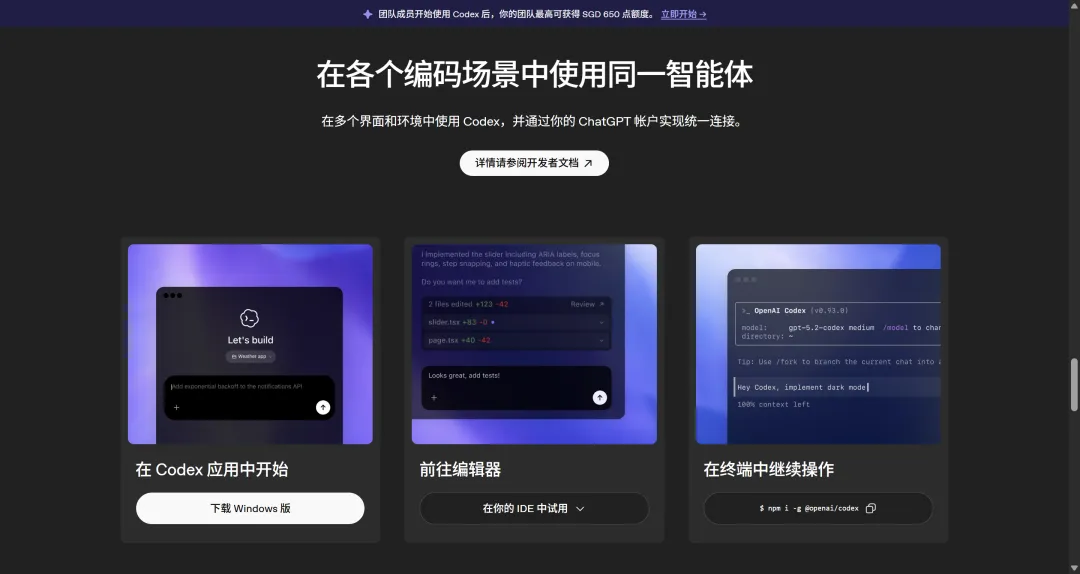
Codex 目前的使用形态分为桌面端、终端(CLI)和 IDE 插件。首推桌面端必装,CLI 建议老司机配上,IDE 插件则按需取舍。
1. 桌面端:开箱即用
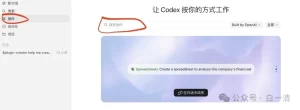
这是最无脑的安装方式。Mac 用户直接在 App Store 搜索 “Codex” 下载;Windows 用户则可以通过微软商店获取(系统需 Win10 19041 以上)。安装全程几乎无坑,登录你的 ChatGPT 账号即可同步配置。
2. CLI 终端:硬核玩家的挚爱
CLI 是 Codex 的灵魂所在,它在项目目录里理解上下文的能力远超普通聊天。安装步骤如下:
环境准备:确保 Node.js 版本 ≥ 18(强烈推荐 22+ 以避免莫名其妙报错),npm 版本 ≥ 10。
安装命令:Windows 请以管理员身份运行 PowerShell,macOS/Linux 遇权限问题加
sudo:npm install -g @openai/codex@latest
(网络不佳的同学,可提前执行
npm config set registry https://registry.npmmirror.com切换国内镜像源加速)验证安装:
codex --version
登录授权:终端输入
codex login会自动弹窗浏览器,用 ChatGPT 账号授权即可。如果是 API Key 党,可以在~/.codex/auth.json中写入{"OPENAI_API_KEY": "sk-xxx"}。
3. IDE 扩展:沉浸式编码
在 VS Code 扩展商店搜索 “Codex” 安装,侧边栏就会出现对应面板。配置好账号后,就能在编辑器里边写边改。
首次连接玄学:第一次使用 CLI 或桌面端时,经常会遭遇断连。别慌,这是正常现象,让它重试 5 次左右 (Reconnecting... 5/5) 就能稳住,后续使用基本不会再掉线。
四、高阶调教:让 Codex 真正懂你的规矩
装好只是第一步,会不会调教,决定了它是“智障”还是“助手”。
1. 核心约束:AGENTS.md
与 Cursor 类似,Codex 的项目总体约束文件也是 AGENTS.md,两者甚至可以通用。写 AGENTS.md 的核心秘诀是:多写否定句和边界条件,少写“请写高质量代码”这种废话。 LLM 对“绝对不能做什么”的遵循度远高于正面指导。
你可以设置全局说明(存放在 ~/.codex/bin 或全局 rules 目录),也可以在项目根目录放置针对当前项目的约束。比如:
## Error Handling - 所有错误必须显式抛出,禁止静默忽略 - 禁止 catch-all 异常处理器
2. 技能与规则导入
Codex 的 Skill 保存在 .codex/skills/ 文件夹。不过鉴于 GPT-5.5 现有的能力已经非常全面,别一股脑塞太多 Skill,先用原生模型跑通,不行再上 Skill 补充。你可以将之前 Cursor 里的全局规则(如 completion-contract、figma-design 等)直接迁移进来,Codex 甚至提供了从 Claude/Cursor 一键导入配置的功能。
3. 骚操作:语音写代码与多智能体
如果你更新到了 Codex CLI 0.105.0 及以上版本,强烈建议在 ~/.codex/config.toml 中开启语音转录和多智能体:
[features] voice_transcription = true # 按住空格键直接说话转代码 multi_agent = true # 开启多智能体协同
语音输入对技术术语的识别出奇得好,长句描述上下文比打字快得多;而多智能体模式允许你同时派一个写代码、一个跑测试、一个做审查,效率翻倍。
五、真实体验:GPT-5.5 下的额度与取舍
深度用了一段时间后,说说最真实的感受。Codex 处理任务时思考时间较长,但考虑得非常全面,特别适合做代码审查和 Skill 评估。Cursor 那种让人抓狂的连接失败,在 Codex 上倒是不常见,但额度限制是目前最大的掣肘。
以下是 Plus 会员在 5 小时内的典型额度表现:
| 模型 | 本地消息 /5小时 | 云任务 /5小时 | 代码审查 /5小时 |
|---|---|---|---|
| GPT-5.5 | 15-80 | 无法使用 | 无法使用 |
| GPT-5.4 | 20-100 | 无法使用 | 无法使用 |
| GPT-5.4-mini | 60-350 | 无法使用 | 无法使用 |
| GPT-5.3-Codex | 30-150 | 10-60 | 20-50 |
可以看出,最新的 GPT-5.5 虽然香,但额度极其有限,想要跑长任务的云任务,还得靠 GPT-5.3-Codex 来扛。这也是很多资深玩家开始采用 “Claude Code 写功能 + Codex 审查代码” 混合双打模式的原因——用 Codex 来捉虫和找竞态条件,确实一绝。
结语:工具随缘,核心在人
最后的最后,还是那句老话:方法是通用的,工具是随意的。不管是 OpenAI 的 Codex、Anthropic 的 Claude,还是 Cursor、Workbuddy,它们终究只是生产力放大器。在 GPT-5.5 和 GPT-image-2 的东风下,能产出优秀成果的,永远是那个能在关键时刻做出架构决策、把握业务逻辑的你自己。不必纠结于绑定哪个阵营,随时切换,随时保持敏锐,这才是互联网人的长久生存之道。