你的鼠标旁边,悄然出现了第二个光标——这不是灵异事件,而是你的AI编程搭档Codex正式“觉醒”,学会了在后台自主操作应用、修复Bug、甚至给自己排班。本文将手把手带你配置并驾驭这个“不睡觉的初级员工”。
摘要:2026年4月,OpenAI为Codex带来了自其发布以来最具颠覆性的更新:独立光标系统(Computer Use)。它不再只是一个聊天或代码补全工具,而是进化为一个能在后台独立运行、操作GUI、串联90多种企业工具、并拥有长期记忆的自动化工作台。本教程将结合官方更新与社区最佳实践,从环境配置、核心功能解锁到高阶工作流搭建,为你提供一份无“AI味”的实战指南。
一、 环境奠基:从终端到图形界面的无缝桥接
在体验“独立光标”的神奇之前,必须打好地基。Codex 的核心是一个本地运行的智能体,它通过 CLI(命令行界面)与你的系统交互,并通过插件与 IDE 或独立 App 连接。
1. 核心CLI安装与验证
这是所有能力的起点。你需要一个较新的 Node.js 环境(v18 或更高,2026年建议 v24.x+)。
安装:打开终端(Windows PowerShell、macOS Terminal 或 Linux Bash),执行全局安装命令:
npm install -g @openai/Codex。验证:安装后输入
codex --version,出现版本号即告成功。
2. 认证与配置:连接“大脑”
Codex 需要连接 AI 模型服务。你有多种选择,配置的核心在于 ~/.codex/ 目录下的文件。
官方通道(需付费订阅):如果你是 ChatGPT Plus/Pro/Team 等付费用户,首次运行
codex命令通常会引导你通过浏览器登录完成认证。第三方API通道(灵活可选):更多开发者会使用第三方中转服务来接入 GPT-5-Codex 等模型。这需要配置
config.toml文件。关键配置示例:
model = "gpt-5.3-codex" # 指定使用最新的编程专用模型[3](@ref)[10](@ref) model_provider = "Your_Provider_Name" # 提供商名称 model_reasoning_effort = "high" # 设置推理努力程度:high/medium/low[3](@ref)[5](@ref) [model_providers.Your_Provider_Name] name = "Your_Provider_Name" base_url = "https://your-api-endpoint.com/v1" # 中转站API地址[6](@ref)[11](@ref) env_key = "YOUR_API_KEY_ENV" # 对应环境变量名
环境变量:将对应的 API 密钥设置为环境变量,如
export YOUR_API_KEY_ENV="sk-xxx"(Mac/Linux)或在系统设置中配置。
3. IDE插件安装(以VS Code为例)
为了让 Codex 深度融入你的编码上下文,安装编辑器插件至关重要。
在 VS Code 扩展商店搜索并安装 “Codex – OpenAI’s coding agent” 插件。
插件通常会自动读取上述 CLI 配置,或允许你在设置中单独指定 API 密钥。
完成以上三步,你的 Codex 就具备了基础的理解与响应能力。接下来,我们将激活它的“四肢”——独立操作能力。
二、 核心革命:独立光标与后台自动化实战
2026年4月的更新,让 Codex 获得了 “Computer Use” 能力。这意味着它可以在后台创建一个虚拟的鼠标光标,独立操作你电脑上的应用程序,而完全不影响你前台的工作。
1. 独立光标能做什么?
想象一下这些场景,它们正在成为日常:
并行开发与测试:你在前台撰写项目文档,Codex 在后台自动打开 Xcode,启动 iOS 模拟器,运行你刚写好的井字棋游戏,自己玩一局并进行测试,发现 Bug 后自动定位代码并修复,最后重新编译验证。
所见即所得的前端调试:Codex 内置了基于 Atlas 引擎的浏览器。你可以让它启动一个本地开发服务器,然后在渲染出的网页上,直接点击某个标题说“缩小字体”,或点击出错的图表说“修复X轴越界”。Codex 能理解视觉上下文,在后台实时修改代码并刷新页面,实现真正的“点击即改”。
跨应用数据搬运:让 Codex 自动打开 SharePoint,读取产品需求文档,分析后生成一份高管简报;或让它检查你的 Google 日历、Slack 和 Notion,自动汇总生成当日的待办事项清单。
2. 如何配置与使用?
系统支持:目前,完整的独立光标(Computer Use)功能仅支持 macOS(包括新加入的 Intel Mac 机型)。Windows 用户可以使用后台任务和插件集成能力,但尚不能实现光标级别的 GUI 直接操控。
权限授予:首次使用相关功能时,系统会提示你授予 Codex 辅助功能权限(如访问屏幕、控制鼠标),这与授权其他自动化工具(如 Apple Shortcuts)类似。
指令范式:给你的指令需要更接近人类同事。例如:“在Xcode里运行这个项目,自己玩一遍测试所有功能,修复你发现的任何bug,完成后告诉我。” Codex 会自主规划并执行这一系列操作。
3. 安全与可控性
不用担心它会搞乱你的系统。所有后台操作默认在受控的沙箱环境中进行,并且遵循“批准模式”:
建议模式(Suggest):仅提供修改建议,需你手动批准。
自动编辑模式(Auto-edit):可自动读写文件,但执行命令需批准。
全自动模式(Full-auto):完全自主运行。强烈建议在 Git 管理的项目中使用此模式,以便随时回滚。
三、 生态扩展:90+插件与智能调度,串联你的工具链
Codex 正从一个编码工具演变为一个工作流自动化中心。其强大的插件生态和“心跳”调度机制是关键。
1. 插件市场:连接一切
OpenAI 一次性集成了超过 90 款生产工具插件,几乎覆盖了现代软件团队的整个工作流:
开发与运维:@CircleCI(诊断构建失败)、@GitLab Issues(跟踪需求)、@Neon by Databricks(数据库操作)。
项目管理:@Atlassian Rovo(读写 JIRA & Confluence)、@Linear。
办公协作:@Microsoft Suite(处理Word/Excel)、@Google Drive、@Slack、@Notion。
用法:在 Codex 的聊天输入框中,直接输入“
@”即可唤起插件列表,选择后你的指令就会通过该插件执行。例如:“@Atlassian Rovo 请阅读Confluence上的产品PRD,并生成一份简明的JIRA任务列表。”
2. “心跳”机制:让AI自己排班
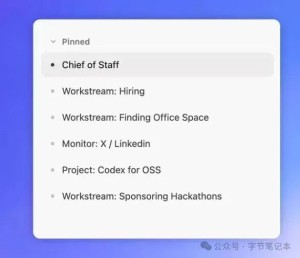
这是实现持久化自动化的灵魂功能。你可以让 Codex 为一个任务设置循环或未来的执行计划。
场景:你可以命令它“每天上午9点,检查Slack的特定频道、我的Gmail收件箱和Google日历,汇总一份优先级待办列表发给我。”
执行:Codex 会设定好这个“心跳”任务,到点自动唤醒,执行任务,并将结果推送给你。它甚至能基于之前的对话上下文继续工作,像一个真正的异步同事。
3. 记忆与个性化
Codex 现在拥有预览版的记忆功能。它可以记住你对项目偏好的纠正(比如“我们这里不用var,都用let”),或你常用的代码风格。下次交互时,无需重复,它已经“认识”你了。这通过全局或项目级的 AGENTS.md 文件来实现,你可以在此文件中固化项目规范、技术栈和常用指令,让 Codex 成为你的专属搭档。
四、 从编码到一切:Codex作为超级App的起点
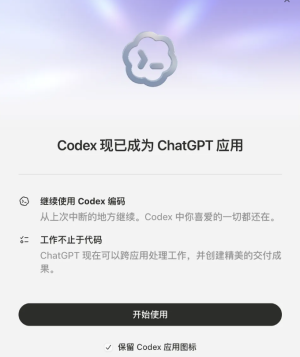
此次更新清晰地表明,OpenAI 的野心远不止于创造一个更好的编程助手。Codex 正在成为其构想中桌面端超级App的核心原型。
1. 能力泛化
OpenAI 内部数据显示,超过50%的 Codex 使用场景已超出编码范畴,包括写周报、整理反馈、审合同、发安全培训提醒等。结合其新加入的 gpt-image-1.5 原生图像生成能力,从产品构思、界面设计到代码实现和部署,可以在一个流程内闭环。
2. 竞合策略
一个有趣的信号是,OpenAI 甚至为竞争对手 Anthropic 的 Claude Code 开发了官方插件。这体现了一种“渗透而非取代”的策略:无论你的主力工具是什么,Codex 都希望成为你工作流中不可或缺的自动化层。
3. 给你的实践建议
始于小事:不要一开始就让它重构核心模块。从“用 @Google Drive 插件总结我‘项目报告’文件夹里最新三个文档的要点”这类低风险任务开始。
明确上下文:使用
/init命令让 Codex 通读当前项目,生成AGENTS.md文件,这能极大提升其后续建议的准确性。人机共审:尤其是“全自动模式”下的产出,务必进行代码审查。AI是强大的执行者,但你仍是最终的决策者和责任主体。
Codex 的这次进化,本质上是将“自动化”的权限从程序员编写的脚本,下放给了用自然语言描述意图的每一个人。它不再只是一个帮你写代码的工具,而是一个可以委派重复性、跨应用、可调度任务的数字分身。配置好它,你获得的不是一个助手,而是一个全新的、永不疲惫的工作维度。